
PJ: 大谷 憲史
Outlookとの同期で簡単スケジュール管理!「Googleカレンダー」(上)
2009年10月24日 06:15 JST
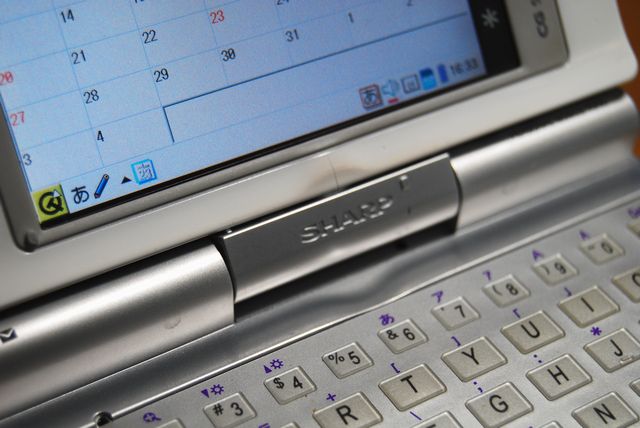
スケジュール管理はどうされていますか?(写真はザウルスSL-C760、撮影:大谷憲史、10月23日)
【PJニュース 2009年10月24日】パソコンでスケジュールを管理する方も多いと思う。インターネットに接続していれば簡単に利用できる「Googleカレンダー」を私も使っているが、インターネットに接続していない状態では、「Microsoft Outlook2003」も利用している。プライベートはGoogleカレンダー、仕事関係はOutlook2003と使い分けることはできるが、そんなにスケジュールがあるわけでもなく、管理しにくくなる。異なるソフトウェア間で、スケジュールを一元管理できないのだろうか。Googleカレンダーの使い方について、2回に分けてお伝えしたい。
一時期、シャープのザウルスやソニーのクリエ、PalmOS搭載の携帯情報端末(PDA)が流行したことがあった。中でもザウルスは、2001(平成13)年12月から「ほっとPIM」という、ネットワーク経由でザウルスのスケジュールをパソコンや携帯電話と同期させる有料サービスを展開していた。これまで単体でスケジュールの入力作業を行っていたが、その手間が省けてとても便利であった。
しかし、残念ながらこのサービスは、サーバー等の不具合で終了してしまった。それと同じようなサービスがあれば、異なるソフトウェア間でも、ネットワークを経由してスケジュールを一元管理することができる。要するに、GoogleカレンダーとOutlookのデータを同期することができれば良いのだ。
探せばあるもので、08(平成20)年3月、Googleは、GoogleカレンダーとOutlookを同期させる「Google Calendar Sync」というソフトウェアの提供を始めた。現在は英語版のみだが、日本語でも問題なく利用できる。
■Google Calendar Syncのインストール
Google Calender Syncは、記事下の【関連情報】に記したサイトからダウンロードできる。
「GoogleCalendarSync_Installer.exe」をダウンロードし、実行する。最初に利用規約が表示されるので、〔I Agree〕をクリックしてする了承する。インストールするオプションは、特にすべて選択されたままでも問題はない。〔Next〕をクリックすると、インストール場所を設定する画面に変わる。そのままで構わないが、インストールするドライブを変更することもできる。そして、〔Install〕をクリックするとインストールが始まる。インストール完了後、〔Close〕をクリックする。
■Google Calendar Syncの起動
インストール後に自動的に起動するが、通常は〔スタート〕―〔プログラム〕―〔Google Calendar Sync〕から起動する。起動すると、パソコン画面右下のタスクトレイにカレンダーのようなアイコンが表示される。Google Calendar Syncは常駐型のソフトウェアなので、指定された時間ごとに同期処理を行うようになっている。パソコンを再起動させたときは、Google Calendar Syncも起動しておいたほうが良いだろう。
■Google Calendar Syncの同期設定
パソコン画面右下のタスクトレイにあるGoogle Calendar Syncアイコンを右クリックする。英語で書かれたメニューが表示されるので、〔Options〕をクリックする。
「Google Account Settings」という設定画面が表示され、Googleアカウントのメールアドレスとパスワードを入力する。そして、「Sync Options」では同期処理の方法を選択する。「2-wayは Googleカレンダー、Outlookの予定追加をそれぞれ反映するモード」「1-way:Google Calendar to Microsoft Outlook calendarは、Googleカレンダーの変更をOutlookの予定に反映するモード」「1-way:Microsoft Outlook calendar to Google Calendarは、Outlookの変更をGoogleカレンダーの予定に反映するモード」となっている。そして、「Sync every」で、同期を行う間隔を分単位で設定し、〔Save〕をクリックする。これで、GoogleカレンダーとOutlookのデータを同期させることができる。
■注意すること
便利なソフトウェアだが、一部同期されない項目がある。それは、ソフトウェアの仕様なのだが、「ラベル」「連絡先」「分類項目」「プライベート」などのOutlookにしかない項目は、当然、Googleカレンダーには反映されない。基本的な項目は反映されるので、不都合なことはないだろう。また、Googleカレンダーでは、使用目的に応じてカレンダーを追加することもあるが、メインで使用しているOutlookのカレンダーのみに同期処理が行われる。つまり、1対1の同期ということである。
私の場合、PDAのザウルスも現役で使用しているので、ザウルスにスケジュールを入力し、Outlook2003と同期させている。そして、Google Calendar SyncでGoogleカレンダーとも同期させている。
また、「Microsoft ActiveSync」を使えば、WindowsMobile搭載のスマートフォンの予定表とも同期することができる。私の手元にあるソフトバンクモバイルのX01HTで確認済みである。
これで一応、スケジュールを一元管理することができるようになったが、人間とは欲深きもので、Googleカレンダーと他のスケジュール管理ソフトとで同期させることはできないかを考えてみたので、次回、そのことを紹介したい。【了】
■関連情報
○Getting started with Google Calendar Sync(ダウンロードページ)
PJニュースは一般市民からパブリック・ジャーナリスト(PJ:市民記者)を募り、市民主体型のジャーナリズムを目指すパブリック・メディアです。身近な話題から政治論議までニュースやオピニオンを幅広く提供しています。
PJ募集中!みなさんもPJに登録して身の丈にあったニュースや多くの人に伝えたいオピニオンをパブリックに伝えてみませんか。

関連記事:
タグ:

