
PJ: 大谷 憲史
Thunderbird とも同期できる! Googleカレンダー(下)
2009年10月27日 07:10 JST
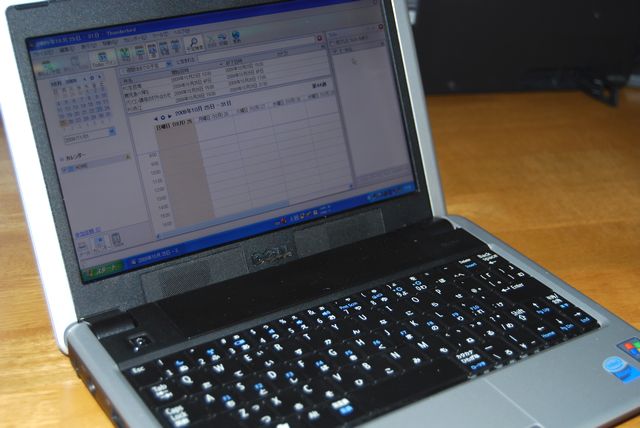
私のネットブックのThunderbirdでもGoogleカレンダーと同期できた(撮影:大谷憲史、10月23日)
【PJニュース 2009年10月 日】前回、GoogleカレンダーとOutlookとの同期について紹介した。ネットブックをはじめとするUltra-Mobile PC(ウルトラモバイル ピーシー、略称UMPC)の普及で、1人で複数台のパソコンを使用している人も多い。また、Outlookではなく、他のメールソフトを利用していることもあるだろう。私もUMPCでは、無料のメールソフトであるThunderbirdを利用している。人間は欲深きもので、今度はこのThunderbirdともデータを同期させたいと考え、挑戦してみた。
ご存じのようにThunderbirdは、ブラウザソフト「FireFox」と同様に人気がある無料のメールソフトであるが、それ自体にはカレンダー機能を持っていない。しかし、アドオンソフトが多数存在し、Mozilla Calendar Projectで誕生した「Lightning(ライトニング)」というソフトを追加すれば、Outlookのようにスケジュールを管理することができる。
■Lightningのインストール
Lightningは、記事下の【関連情報】に記したサイトからダウンロードできる。
「今すぐダウンロード」を右クリックして [名前を付けてリンク先を保存] をクリックする。保存先をデスクトップなどにして、ダウンロードする。次に、Thunderbird を起動し、メニューバーの[ツール]から [アドオン] をクリックする。アドオンに関するダイアログボックスが開くので、左下の [インストール]をクリックして、デスクトップなどにダウンロードしたファイルを選択し、[OK] をクリックするとインストールされる。
再度、メニューバーの[ツール]から [アドオン] をクリックし、開いたアドオンに関するダイアログボックスに、Lightningが登録されていれば、完了である。これで、Thunderbirdでスケジュールを管理することができる。
しかし、Googleカレンダーと同期するためには、別のアドオンソフト「Provider for Google Calendar」が必要である。
■Provider for Google Calendarのインストール
同じくProvider for Google Calendarも、記事下の【関連情報】に記したサイトからダウンロードできる。また、ダウンロードの手順もLightningと同じである。メニューバーの[ツール]から [アドオン] をクリックし、開いたアドオンに関するダイアログボックスに、Provider for Google Calendarが登録されていれば、完了である。
■Googleカレンダーでの設定
GoogleカレンダーとThunderbirdを同期させるには、まず、Googleカレンダーを開く。
右上の〔設定〕をクリックすると、「カレンダー設定」の画面に切り替わる。〔カレンダー〕をクリックすると、マイカレンダーが表示される。カレンダーを複数登録している場合は、Thunderbirdと同期させたいカレンダーを1つ選ぶ。マイカレンダーが1つしかない場合は、そのカレンダーのタイトルをクリックする。
すると、カレンダーの詳細画面が表示される。画面下部に、「カレンダーのアドレス」という項目があるので、〔XML〕と書かれたボタンをクリックする。別画面でカレンダーのアドレスが表示されるので、それをコピーして〔OK〕をクリックする。Googleカレンダーでの作業は終わりである。
■Thunderbirdでの同期設定
Thunderbirdを起動し、画面左下の〔カレンダー〕をクリックする。カレンダーの画面に切り替わるので、メニューバーの〔カレンダー〕を選択し、〔新しいカレンダー〕をクリックする。「新しいカレンダー」のダイアログボックスが表示される。
Googleカレンダーと同期させるためには〔ネットワークのサーバに保存する〕をチェックし、〔次へ〕をクリックする。「カレンダーの保存先」の画面が表示されるので、フォーマットとして〔Googleカレンダー〕をチェックし、〔場所〕のボックスには、先ほどGoogleカレンダーでコピーしたカレンダーのアドレスを貼り付ける。
〔次へ〕をクリックすると、「Googleカレンダーへログイン」という画面が表示されるので、ユーザー名、パスワードを入力して、〔OK〕をクリックする。
「カレンダーをカスタマイズ」の画面では、カレンダーの名前を入力し、予定に付ける色を指定する。〔次へ〕をクリックすると「カレンダーの作成が完了」が表示されるので、〔完了〕をクリックする。 Thunderbirdのカレンダー画面に、Googleカレンダーの予定が追加されていれば、同期は完了である。
しかし、これは厳密に言えば、同期ではない。アドオンソフトのタイトルには「Provider」とあり、同期を意味する「Sync」ではない。GoogleカレンダーのデータをThunderbirdに供給しているので、インターネットが使えない環境で、Thunderbirdを起動すると、「サーバの接続に失敗しました」と表示される。また、サーバ上にカレンダーを保存しているので、予定表も表示されない。基本的にはメールソフトなので、当然と言えば当然のことである。
ただし、インターネットが使えない環境で、カレンダーを閲覧する方法はある。
Thunderbirdのカレンダーの画面で、メニューバーの〔カレンダー〕を選択し、〔プロパティ〕をクリックする。「カレンダーを編集」というダイアログボックスが開く。そのなかに、〔キャッシュ(実験的、再起動が必要)〕があるので、チェックする。〔OK〕をクリックし、再起動する。
カレンダーのデータをキャッシュとして、パソコン内に保存すれば良いのである。これでインターネットが使えない環境でもカレンダーを見ることができる。
Outlookだけではなく、ThunderbirdにもGoogleカレンダーのデータを表示させることができるようになった。アドオンソフト、恐るべしである。
私のUMPCは、デルコンピュータの初期のmini9で、ハードディスクではなく保存容量の少ない8GBのSSDタイプである。このような環境にあって、Thunderbirdのような軽量の無料ソフトは重宝する。
さて、明日の予定は・・・、何もなしか。【了】
■関連情報
○Thunderbird2(ダウンロードページ)
○Lightning0.9(ダウンロードページ)
○Provider for Google Calendar 0.5.4(ダウンロードページ)
PJニュースは一般市民からパブリック・ジャーナリスト(PJ:市民記者)を募り、市民主体型のジャーナリズムを目指すパブリック・メディアです。身近な話題から政治論議までニュースやオピニオンを幅広く提供しています。
PJ募集中!みなさんもPJに登録して身の丈にあったニュースや多くの人に伝えたいオピニオンをパブリックに伝えてみませんか。

関連記事:
タグ:

